Showing posts with label gmail. Show all posts

Thursday, August 25, 2011

Export ngày sinh từ Facebook

Nhu cầu: Bạn cần xuất ngày sinh nhật của các người bạn trong Facebook sang lịch làm việc của mình trên Google/Yahoo hoặc trong Outlook.

Cách thực hiện: Click EventsBirthdays – từ đây bạn có thể lựa chọn xuất ngày sinh của bạn mình sang Apple iCal, Outlook, hoặc Google/Yahoo calendar.

Rất đơn giản và tiện lợi – bây giờ cho dù bạn ngồi trên máy tính, hoặc dùng điện thoại di động, bạn vẫn được nhắc nhở nếu sắp đến ngày sinh của “ai đó”.

Continue Reading...
Share/Bookmark


Tuesday, July 5, 2011

5 Phím tắt cho Gmail

image

Phím tắt giúp bạn tiết kiệm thời gian, giảm sử dụng chuột –> tăng hiệu năng và bảo vệ sức  khỏe. Nếu bạn thường xuyên dùng Gmail trên web – sau đây là 5/15 phím tắt thông dụng nhất:

  1. ? - Xem và kích hoạt Phím tắt
  2. c – tạo mail mới
  3. u – quay trở về Inbox
  4. r – Reply
  5. a – Reply all
  6. k – chuyển con trỏ sang mail ở trên / mới hơn
  7. j – chuyển con trỏ sang mail ở dưới / cũ hơn
  8. Enter – mở mail đang chọn
  9. f – Forward
  10. Ctrl + s – Save Draft
  11. # – Delete
  12. l – Label
  13. Shift + i – Mark as Read
  14. Shift + u – Mark as Unread
  15. * u – Chọn tất cả những email chưa đọc

Bạn hay dùng phím tắt nào nhất?

Continue Reading...
Share/Bookmark


Sunday, May 8, 2011

5 lý do tôi chọn Gmail?

image

Từ kinh nghiệm cá nhân tôi, Gmail hiện đang là webmail miễn phí tốt nhất. Đây là 5 lý do chính:

1. Tốc độ:

Nhanh nhất

2. Giao diện:

Giao diện đơn giản, dễ sử dụng và thuận tiện

3. Tính năng:

Có những tính năng miễn phí tốt nhất:Hỗ trợ IMAP – POP3; hỗ trợ tất cả các loại điện thoại di động.

Các tính năng mới được liên tục phát triển. Đây là một số tính năng mới nhất:

4. Bảo mật:

An toàn nhất: với tính năng xác thực 2 yếu tố (2-factor-authentication), cho dù hacker có lấy được mật khẩu hộp thư cũng không làm gì được.

Đây là tính năng miễn phí tuyệt vời nhất của Gmail – giúp tôi yên tâm sử dụng.

Bạn có thể xem hướng dẫn kích hoạt tính năng này tại đây:

Gmail tăng cường bảo mật

5. Độ tin cậy:

Tốt nhất.

Cách đây 5 năm, khi xảy ra vụ cắt cáp quang ngoài biển, trong vòng 2 ngày đầu, tất cả các dịch vụ webmail khác đều tê liệt, chỉ có Gmail vẫn sử dụng được (hơi chậm 1 chút). Đến ngày thứ 3, Gmail hoạt động nhanh như thường, các webmail khác lúc đó mới lục tục làm việc lại (nhưng rất chậm).


Đó là kinh nghiệm đúc kết trong 10 năm qua của tôi, còn bạn thì sao?

Continue Reading...
Share/Bookmark


Tuesday, April 12, 2011

Email của bạn bị hack?

Làm gì khi tài khoản email của bạn bị hack?

Trước hết, làm sao biết tài khoản email của bạn có bị hack hay không? Sau đây là một số dấu hiện thông thường:

  • Bạn bè của bạn nhận được email spam từ bạn (trong khi bạn không hề gửi những email này)
  • Một số email bị marked as read (đánh dấu đã đọc) mà bạn chưa hề đọc chúng.
  • Một số cấu hình tài khoản email tự nhiên thay đổi.

Nếu bạn nghi ngờ tài khoản email của bạn bị hack, vậy phải làm gì (trong trường hợp bạn vẫn có thể truy cập tài khoản email của bạn)?

Đổi mật khẩu

  • Gmail: Mail Settings > Accounts and Imports > Change Password
  • Yahoo Mail: Mail Options > Account Information > Change your password

Đổi địa chỉ email dùng để lấy lại mật khẩu

  • Gmail: Mail Settings > Accounts and Imports > Change Password Recovery Options
  • Yahoo Mail: Mail Options > Account Information > Update password-reset info

Đổi câu hỏi bí mật dùng để phục hồi mật khẩu

  • Gmail: Mail Settings > Accounts and Imports > Change Password Recovery Options
  • Yahoo Mail: Mail Options > Account Information > Update password-reset info

Kiểm tra cấu hình forward (chuyển tiếp email)

Cấu hình forward sẽ chuyển tiếp tất cả email mới tới 1 địa chỉ email khác.

  • Gmail: Mail Settings > Forwarding and POP/IMAP
  • Yahoo Mail: Mail Options > POP & Forwarding

Đổi mật khẩu trên các tài khoản liên quan khác

Nếu bạn dùng thông tin tài khoản email cho mục đích khác với cùng mật khẩu (ví dụ Facebook, ngân hàng), bạn cũng cần phải đổi mật khẩu cho những tài khoản này.

Cuối cùng, để bảo mật email tối đa, chúng tôi có vài lời khuyên:

  • Hãy dùng Gmailkích hoạt tính năng 2-factor-authentication – đây là biên pháp bảo mật tốt nhất hiện nay và hoàn toàn miễn phí.
  • Dùng mật khẩu mạnh (có chữ in hoa, in thường, số, ký tự đặc biệt)
  • Dùng mật khẩu khác nhau cho các tài khoản khác nhau

Chúc các bạn an toàn trên xa lộ Internet :).

Continue Reading...
Share/Bookmark


Thursday, March 31, 2011

Gmail: Tính năng Superstar

image

Trước giờ bạn có thể đánh dấu sao (star) một số lá thư để dễ tìm kiếm/quản lý sau này. Tuy nhiên, bạn chỉ có 1 kiểu đánh dấu sao là ngôi sao vàng mà thôi.

image

Nay, Gmail cung cấp tính năng Supserstar trong Gmail labs. Sau khi kích hoạt tính năng này lên, bạn có 4 cách để đánh dấu sao.

image

(Xem cách kích hoạt một tính năng trong Gmail labs tại đây.)

Để sử dụng, bạn click liên tục vào hình ngôi sao để thay đổi.

How-to-enable-Superstars-in-Gmail

Bây giờ bạn có thêm một cách tiện lợi để sắp xếp/quản lý email hiệu quả rồi nhé :).

Continue Reading...
Share/Bookmark


Tuesday, March 1, 2011

5 tuyệt chiêu Gmail lab

Trong loạt bài trước, cuocsongonline.com đã giới thiệu cách kích hoạt các tính năng Gmail lab.

Tuy nhiên, Gmail lab hiện có rất nhiều tính năng, trong đó 5 tính năng sau đây theo killertechtips.com là hữu dụng nhất:

1. Message Sneak Peak

Thay vì phải mở email mới thấy nội dung, với tính năng này, bạn chỉ cần Right click vào tiêu đề email là sẽ thấy nội dung bên trong.

image

Tính năng này giúp bạn không phải mở 1 email ra mới biết là thư quảng cáo, rồi lại phải quay trở về Inbox

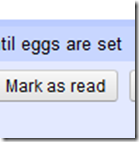
2. Nút Mark as read
image

Bạn không còn phải vào More Actions – Mark as read nữa

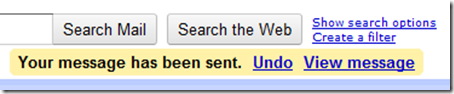
3. Undo Send
image

Sau khi nhấn nút Send – bạn mới phát hiện ra là gửi nhầm người/nhầm thông tin – nhanh tay click vào link Undo– bạn có thể lấy lại email đó – nhớ là phải nhanh tay trong vòng 10-15 giây thôi nhé :) – sau thời gian đó, link Undo sẽ mất đi.

4. Chèn hình ảnh vào mail

Trước đây, bạn chỉ có thể đính kèm hình ảnh vào Gmail. Nay với tính năng này bạn đã có thể chèn thẳng hình ảnh vào nội dung email.

image

5. Xem trước nội dung Inbox – Inbox Preview

Khi mạng internet của bạn bị chậm, bạn sẽ thấy sau khi đăng nhập, bạn phải đợi Gmail loading rất lâu.

Khi tính năng Inbox Preview được kích hoạt – trong khi chờ Gmail loading – bạn có thể xem trước nội dung tiêu đề các email trong Inbox – từ đó có thể quyết định đợi loading – hoặc nếu không có email nào mới quan trọng thì đóng luôn :).

Gmail number one :D.

Continue Reading...
Share/Bookmark


Monday, February 28, 2011

Gmail: kích hoạt Gmail lab

Gmail lab là nơi Google giới thiệu những tính năng mới nhất để bạn trải nghiệm trước khi được chính thức đưa vào Gmail.

Say đây là những bước để kích hoạt các tính năng Gmail lab:

1. Đăng nhập vào Gmail

2. Click nút SettingsMail Settings

image

image 

3. Click Labs

image

Click Enable/Disable để Bật/Tắt tính năng nào bạn thích/không thích sử dụng.

image

Click Save Changes

Trong loạt bài kế tiếp cuocsongonline.com sẽ giới thiệu những tính năng Gmail lab tuyệt vời nhất :).

Continue Reading...
Share/Bookmark


Site Info

www.cuocsongonline.com bắt đầu từ năm 2010. Author: Hoàng Trung Kiên.

Cuộc sống online Copyright © 2009 WoodMag is Designed by Ipietoon for Free Blogger Template