Showing posts with label phan_cung. Show all posts

Friday, December 23, 2011

Sao lưu driver cho Windows 7

image

Trước đây, cuocsongonline.com đã có bài viết về sao lưu / phục hồi driver bằng phần mềm Double Driver.

Hôm nay, xin giới thiệu với các bạn 1 cách sao lưu driver trong Windows 7 – rất dễ dàng và không cần cài phần mềm nào khác

Lưu ý: biện pháp này chỉ dành cho các bạn “chuyên gia” thôi nhé.

Đơn giản là bạn chỉ cần copy các folder sau:

1. Trong folder %SystemRoot%\System32\ – ta sẽ copy 3 folder

  • DriverStore
  • drivers
  • DrvStore

2. folder %systemroot%\inf\

Vậy là xong, rất dễ phải không các bạn :).

Continue Reading...
Share/Bookmark


Sunday, November 6, 2011

Có nên rút pin ra khỏi laptop?

image

Tôi thấy một số bạn dùng laptop mà không gắn pin. Vậy việc đó có lợi cho laptop và pin laptop hay không?

Câu trả lời là: Có

Lý do: Khi không gắn pin, nhiệt tỏa ra từ laptop sẽ không làm giảm tuổi thọ của pin và ngược lại.

Tuy nhiên, bạn cần nhớ – không bao giờ gắn pin vào laptop khi laptop đang mở (dù đang ở chế độ sleep / standby) – điều này có thể làm cháy mainboard của laptop – lợi bất cập hại đó nha.

Do vậy, trong 2 trường hợp sau đây thì bạn không nên tháo pin ra:

  • Nếu bạn thường xuyên di chuyển.
  • Nếu nguồn điện của bạn không ổn định.

Chúc pin laptop của bạn luôn mạnh khỏe :).

Continue Reading...
Share/Bookmark


Monday, October 10, 2011

HDTV 50” rẻ nhất hiện nay

LG 50PV450 TV Plasma 50 inch – Full HD 1080p

image

  • Giá 739USD (xem Yahoo Shopping)
  • Giá trên cả tuyệt vời – thích hợp cho phòng không quá sáng.

Panasonic Viera TC-P50ST30 TV Plasma 50 inch – Full HD & 3D

image

  • Giá 979USD (xem Yahoo Shopping)
  • HDTV này đồng thời là TV 3D (kính 3D bán riêng)
  • Có tích hợp Wifi –> có thể sử dụng các phần mềm trong bộ Viera Connect Suite: Youtube, Facebook…vv…

Có bạn nào biết ở Việt Nam đã có xuất hiện những model này chưa nhỉ?

Continue Reading...
Share/Bookmark


Saturday, October 1, 2011

Sử dụng thang đúng cách

image
Mỗi năm hơn 200,000 người Mỹ bị tai nạn do sử dụng thang không đúng cách. Sau đây là một số thông tin hữu ích giúp bạn tránh những rủi ro không đáng có khi dùng thang:
1. Chọn đúng loại thang
image
Nếu có thể, nên chọn loại thang cách điện và chịu tải trọng khoảng 150kg
Cẩn thận: thang gỗ ngấm nước mưa có thể dẫn điện.
2. Chọn thang vừa đủ cao
image
Không bao giờ đứng quá gần nấc trên cùng.
Nên đứng cách nấc trên cùng 2-3 nấc để đảm bảo thăng bằng.
3. Dùng cả 2 tay khi leo thang
image
Không cầm dụng cụ khi leo – bạn có thể nhờ 1 người phụ chuyển dụng cụ lên xuống – hoặc dùng đai có túi đựng dụng cụ
4. Chọn góc theo luật 4-1
image
Góc quá hẹp – dễ mất thăng bằng, ngược lại thang dễ dổ nếu góc quá rộng
Quy luật 4-1: 4 cao – 1 đế: 4m cao -> đế phải dài 1m
5. Kiểm tra khóa cẩn thận
image
Kiểm tra khóa thang cẩn thận kể cả thang thường lẫn thang nối
6. Mặt đế thang phải chắc
image
Không bao giờ dùng thang trên mặt đế trơn hoặc rung.
Chúc các bạn vui và an toàn :).
Nguồn: http://www.thisoldhouse.com
Continue Reading...
Share/Bookmark


Tuesday, September 27, 2011

Shutdown/sleep/hibernate laptop?

image

Khi nào bạn nên shutdown / sleep / hay hibernate laptop của bạn?

Sleep:

Sleep laptop khi bạn dự định chỉ di chuyển trong cùng một tòa nhà, từ phòng này sang phòng khác.

Lợi điểm của sleep là tốc độ -> chỉ mất ít hơn 10 giây để sleep và wake up mất khoảng 2-3 giây - rất tuyệt vời đúng không bạn? Tuy nhiên…

Khuyết điểm thứ nhất của sleep là không tiết kiệm điện. Với sleep, Windows chỉ copy dữ liệu trên máy vào Bộ nhớ mà không tắt Ổ đĩa cứng – nên máy bạn vẫn sẽ tiêu hao pin.

Khuyết điểm thứ hai của sleep là do không tắt Ổ đĩa cứng nên nếu laptop bị va chạm / xóc mạnh -> có khả năng ổ cứng của bạn sẽ bị hư. Thực tế là mình đã gặp trường hợp này - rất may ổ cứng của mình chỉ bị một vài bad sector – hú vía.

Do vậy bạn KHÔNG BAO GIỜ sleep laptop khi: Cho laptop vào ba lô / túi xách và di chuyển xa.

Shutdown:

Bạn nên shutdown laptop ít nhất 1 tuần 1 lần để Windows dọn dẹp sạch sẽ bộ nhớ / registry... mặc dù shutdown tốn khá nhiều thời gian 2-5 phút.

Hibernate:

Khi bạn hibernate laptop, Windows sẽ copy dữ liệu vào Ổ đĩa cứng và tắt máy hoàn toàn.

Do đó lợi điểm của Hibernate là tiết kiệm điện năng và an toàn cho đĩa cứng.

Đương nhiên, bù lại Hibernate sẽ mất nhiều thời gian hơn sleep: 2-3 phút.

Khuyến nghị:

90% bạn nên hibernate, khi cần thiết có thể sleep, và ít nhất 1 tuần nên shutdown/restart laptop một lần. Làm như vậy, bạn vừa tiết kiệm thời gian, năng lượng, mà lại đảm bảo an toàn cho laptop của bạn.

Continue Reading...
Share/Bookmark


Saturday, September 24, 2011

5 dấu hiệu đĩa cứng sắp chết

image

Đĩa cứng ngày càng rẻ hơn, nhưng rủi ro của bạn cũng tăng theo do bạn càng có thể lưu trữ nhiều thông tin quý giá trên đĩa cứng hơn.

Thông thường, đĩa cứng có tuổi thọ từ 5 – 10 năm (tùy theo các yếu tố như: nhà sản xuất, nhiệt độ, độ ẩm, chuyển động). Đĩa cứng dùng trong laptop thì độ tuổi sẽ giảm đi – chỉ còn 3 – 5 năm.

Sau đây là một vài dấu hiệu rõ ràng nhất khi đĩa cứng sắp chết:

1. Máy chạy chậm, đứng máy, màn hình xanh

Các lỗi trên có thể do hàng tỉ nguyên nhân – tuy nhiên, nếu bạn gặp phải thường xuyên, việc nên làm ngay là sao lưu dữ liệu của bạn.

Trong trường hợp vừa cài lại Windows đã gặp những lỗi này, khả năng rất cao đĩa cứng của bạn có vấn đề.

2. Dữ liệu bị corrupted

Bạn gặp những file bị corrupted (lỗi không mở được, không xem được dữ liệu), file tự nhiên biến mất –> rất có thể đĩa cứng của bạn đang chết dần.

3. Đĩa cứng xuất hiện bad sectors

Đây là dấu hiệu rõ ràng nhất. Bạn có thể scan thử đĩa cứng trong Windows xem có bad sector hay không:

image

4. Đĩa cứng phát ra tiếng động lạ

Thường khi bạn phát hiện tiếng động lạ từ ổ cứng thì đã quá trễ rồi – lúc đó đầu từ đang cố gắng đọc/ghi dữ liệu nhưng không được.

5. Kiểm tra Thông tin S.M.A.R.T

S.M.A.R.T. (Self-Monitoring, Analysis and Reporting Technology)

Bạn có thể định kỳ dùng HD Tune để kiểm tra đĩa cứng của mình xem còn tốt hay không.

image

Kết luận:

Giải pháp duy nhất để bảo vệ dữ liệu của bạn đó là bạn phải áp dụng một giải pháp sao lưu hợp lý.

Đây là giải pháp tôi đang sử dụng:

  • Mua 2 ổ đĩa cứng gắn ngoài (dung lượng khoảng 1TB – tùy theo bạn có bao nhiêu dữ liệu).
  • Một ổ đĩa cứng gắn ngoài sẽ chứa hết dữ liệu quan trọng (trên laptop/PC của tôi chỉ là nơi lưu dữ liệu tạm thời, những gì quan trọng sẽ được đưa lên ổ đĩa cứng này).
  • Định kỳ đồng bộ hóa dữ liệu với ổ đĩa cứng thứ 2 (thường tôi làm việc này 1 tuần 1 lần)
  • Đăng ký 1 dịch vụ sao lưu online có hỗ trợ sao lưu đĩa cứng gắn ngoài không hạn chế dung lượng (Crashplan là lựa chọn số 1 của tôi hiện nay).

Nhắc lại: nếu bạn không muốn mất dữ liệu: Sao lưu, sao lưu và sao lưu :D.

Khi mất dữ liệu, bạn sẽ tốn từ vài trăm đến vài ngàn USD để khôi phục (mà chưa chắc khôi phục được) – trong khi mua 2 đĩa cứng cũng chỉ khoảng 200-400 USD mà thôi / nếu bạn có kinh phí thêm 50USD/năm dành cho sao lưu online là hoàn toàn đáng giá.

Đương nhiên nếu bạn là sinh viên / học sinh thì cần cân nhắc có thể chỉ đủ tiền mua 1 ổ đĩa cứng gắn ngoài thôi. Nhưng nếu bạn là giám đốc công ty – còn ngần ngại gì nữa :D.

Mong rằng bạn sẽ không bao giờ phải nhờ đến các dịch vụ cứu dữ liệu.

Continue Reading...
Share/Bookmark


Wednesday, September 14, 2011

TV Plasma, LED hay LCD?

Hiện có 3 loại TV phổ biến nhất: TV Plasma, LED và LCD. Bài viết này trích từ http://www.online-tech-tips.com sẽ so sánh tóm tắt 3 công nghệ để bạn dễ dàng lựa chọn.

Công nghệ Plasma:

image

Ưu:

  • Thể hiện dải màu tối tốt hơn LCD và LED.
  • Giá rẻ hơn LCD và LED.
  • Góc nhìn rộng hơn – bạn sẽ không phải ngồi trực tiếp trước màn hình để được xem cho rõ.

Khuyết:

  • Hay bị chói sáng –> nên dùng cho phòng tối – ít có ánh sáng chiếu vào.

Lưu ý: Độ bền: 30.000 – 60.000 giờ

Công nghệ LCD:

image

Ưu:

  • Hình ảnh sáng đẹp hơn, ít bị chói sáng.

Khuyết:

  • Đắt hơn Plasma
  • Thể hiện dải màu tối không tốt bằng Plasma, độ sáng không tốt bằng LED.

Công nghệ LED:

image

Ưu:

  • Hình ảnh sáng đẹp, đạt chất lượng cao nhất.
  • Kích cỡ nhỏ gọn nhất.
  • Tiết kiệm điện.

Khuyết:

  • Đắt tiền nhất – giá có thể gấp đôi Plasma

Lưu ý: Có 2 kỹ thuật backlighting cho LED: Edge lit và Local dimming –> bạn nên chọn Local dimming thì mới đạt chất lượng hình ảnh đẹp hơn LCD.

Kết luận:

Nếu bạn muốn tiết kiệm chi phí, hãy chọn TV Plasma, TV LCD nằm ở tầm trung và là lựa chọn phù hợp cho nhiều người nhất – còn LED chính là dành cho những “người sành điệu” :).

Continue Reading...
Share/Bookmark


Tuesday, September 13, 2011

TouchFreeze: không thể thiếu cho laptop

image
Một số laptop thiết kế bàn phím không phù hợp với tay của bạn hoặc cách gõ bàn phím của bạn (Trong trường hợp của tôi là Lenovo Thinkpad T410), nên khi bạn gõ bàn phím thì lâu lâu lại đụng nhầm Touchpad.
Bạn cứ tưởng tượng đang gõ 1 văn bản dài – dấu nhắc của Winword đang chạy theo điểm bạn gõ, con trỏ chuột thì ngẫu nhiên nằm ở một vị trí nào đó. Bạn đang gõ ngon lành thì lỡ tay chạm vào Touchpad –> Dấu nhắc sẽ chạy đến vị trí con trỏ chuột –> thế là bạn gõ lung tung vào chỗ đó. Nếu gõ Tiếng Việt thì còn thảm hơn nhiều.
May sao, ta có TouchFreeze
TouchFreeze sẽ tự động disable Touchpad khi bạn đang gõ bàn phím – trên cả tuyệt vời :).
Bạn có thể download TouchFreeze tại đây.
Continue Reading...
Share/Bookmark


Thursday, September 8, 2011

Xóa nhầm partition đĩa cứng!

image

Bạn sẽ làm gì nếu lỡ tay xóa nhầm 1 partition đĩa cứng (hdd) khi cài Windows?

Tình huống cụ thể:

Cài đặt Windows XP XP3 cho 1 người quen trên laptop Thinkpad T60.

Phát sinh lỗi:

  • Windows chỉ nhận được 1 partition và không cài lên partition này được. Thế là mình quyết định xóa partition đó luôn vì nghĩ rằng đó là hdd của máy (và không có gì cần phải sao lưu trên hdd đó) –> và thế là mình vô tình xóa luôn cả cái hdd đang cắm qua cổng USB vào máy!!!
  • Rút hdd USB ra, cắm vào 1 laptop khác –> Windows coi đây là 1 hdd mới hoàn toàn, chưa format!!!

Sai lầm:

  • Chưa vào CMOS cấu hình đĩa cứng sang chế độ Compatibility để Windows nhận được hdd SATA.
  • Đang cắm 1 hdd qua cổng USB vào máy –> máy nhận 1 partition chính là hdd này.

Khắc phục: Dùng chương trình TestDisk để phục hồi partition table của hdd bị xóa nhầm (toàn bộ quá trình mất khoảng 15 phút nếu bạn chưa quen)

1. Cài đặt TestDisk (download tại đây) lên 1 máy khác.

2. Đăng nhập vào máy bằng 1 user có quyền administrator – khởi động TestDisk

image

3. Chọn Create

image

4. Chọn đúng hdd cần phục hồi partition bị mất – trong hình bạn thấy /dev/sdc /dev/sda – đừng lo đó là hình chụp khi chạy TestDisk trên Linux – khi chạy trên Windows sẽ hiện lên ổ đĩa D:/E:/F:/G: như bình thường. Nhớ là phải chọn đúng hdd – căn cứ trên dung lượng hdd.

5. Sau đó chọn Proceed

image

6. TestDisk sẽ tự chọn loại partition table – bạn chỉ việc gõ Enter để đi tiếp

image

7. Chọn Analyse để tìm partition bị xóa nhầm.

image

8. Bạn sẽ thấy partition bị xóa hiện lên ở đây (xem dòng cuối cùng) – trong trường hợp của mình do hdd chỉ có 1 partition nên thấy ngay partition đó.

9. Chọn Quick Search

image

9. Chọn Y

image

10. Ở đây sẽ thấy 2 partition – trong trường hợp của mình do hdd chỉ có 1 partition nên thấy ngay partition đó.

11. Chọn Partition cần phục hồi, Nhấn Enter

image

12. Bây giờ chị cần chọn Write.

Bài học rút ra:

  • Không bao giờ cắm 1 hdd/USB drive vào máy khi cài OS.
  • Nếu gặp bất kỳ lỗi gì, hãy hỏi Google trước.
  • Kiểm tra ít nhất 3 lần trước khi xóa/format partition.

Chúc các bạn thành công – và tốt nhất đừng rơi vào hoàn cảnh này :).

Continue Reading...
Share/Bookmark


Saturday, July 30, 2011

Pin laptop không sạc được?

image

Mình vừa cứu pin laptop của 1 đồng nghiệp – nên chia sẻ với mọi người kinh nghiệm (có thể giúp bạn tiết kiệm từ 1 đến 2 triệu tiền mua pin mới):

1. Triệu chứng:

Pin không sạc được – cắm điện suốt vẫn chỉ ở 4%

2. Chẩn đoán:

Microsoft driver (phần mềm quản lý) của pin bị hư.

3. Giải pháp:

Gỡ bỏ và cài đặt lại driver này.

4. Thao tác thực hiện:

  • Mở Device Manager

WinXP: Start, right-click My Computer, chọn Properties. Click Hardware tab, click nút Device Manager

Vista or Windows 7, click Start, gõ device manager, and nhấn ENTER.

  • Mở rộng phần Batteries
  • Right-click Microsoft ACPI-Compliant Control Method Battery chọn Uninstall

  • Khởi động lại máy tính – Windows sẽ tự động cài đặt lại driver mới
  • Vào lại Device Manager kiểm tra, nếu chưa có

Click Action trên thanh menu và chọn Scan for hardware changes để cài lại driver.

Trong trường hợp pin vẫn không sạc được – bạn còn 1 số lựa chọn sau:

  • Khởi động máy tính, vào BIOS –rút điện ra – để cho máy chạy đến khi tự tắt.
  • Khởi động máy (có gắn pin) – tắt máy – rút điện ra – tháo pin ra – cắm điện lại – khởi động máy – tắt máy – rút điện ra – gắn pin vô lại – gắn điện lại – khởi động máy – và cầu trời khấn phật.

Nếu vẫn không được – xin chia buồn cùng bạn – đành mua pin mới thôi.

Chúc bạn may mắn như anh bạn đồng nghiệp của mình :).

Continue Reading...
Share/Bookmark


Tuesday, March 22, 2011

Best buy: Netbook

Tạp chí PC World Mỹ (tháng 3/2011) đã kiểm định và công bố kết quả Netbook tốt nhất hiện nay là Lenovo ThinkPad X100e  giá trên tạp chí tại Mỹ là 599USD.

Tính năng:

  • CPU: 1.8GHz Athlon Neo MV-40
  • Màn hình 11.6 inch
  • Nặng 1.6kg
  • Ổ đĩa cứng Solid State (SSD) 320GB
  • Thời lượng dùng pin: 5h30

Với chi phí tương tự tại Việt Nam, bạn có thể mua được 1 laptop có cấu hình mạnh hơn (không có ổ đĩa cứng SSD). Tuy nhiên, trọng lượng của laptop đó chắc chắn khoảng 2.5kg – nên tính di động là không cao.

Netbook này chắc chắn là thích hợp cho các doanh nhân di chuyển thường xuyên và các bạn sinh viên, học sinh.

Continue Reading...
Share/Bookmark


Wednesday, February 9, 2011

Laptop không sạc pin?

image

Bạn cắm điện vào nhưng laptop của bạn không sạc pin? Trước khi tốn cả triệu để mua pin mới (chưa chắc là pin xịn), bạn có thể thực hiện vài bước sau để khắc phục tình trạng này:

Cách 1:

1. Tắt máy, ngắt điện, tháo pin

2. Cắm điện, khởi động máy

3. Tắt máy, ngắt điện, gắn pin lại

4. Cắm điện, khởi động máy lại – nhớ cầu trời khấn phật :)

Cách 1 không được –> Cách 2 (phức tạp hơn chút):

1. Mở Device Manager

Windows XP: Start – right click My Computer – Properties – Click Hardware tab – Click nút Device Manager

Vista/Win 7: Start – gõ device manager – Enter

2. Trong Device Manager

Bung phần Batteries – right click Microsoft ACPI-Compliant Control Method Battery – click Uninstall

3. Sau khi đã uninstall driver này xong

Click Action – Scan for hardware changes – Scan xong, phần Microsoft ACPI-Compliant Control Method Battery sẽ xuất hiện lại.

4. Khởi động lại máy

Nếu cả Cách 1 và Cách 2 đều không được –> coi như bạn xui xẻo – đành móc bóp mua pin mới vậy.

Continue Reading...
Share/Bookmark


Wednesday, February 2, 2011

Intel thu hồi dòng chip mới

image

Theo http://www.ghacks.net Intel đã thông báo thu hồi toàn bộ chip Sandy Bridge mới nhất của họ. Intel xác định thu hồi do lỗi về SATA – sẽ tác động đến ổ cứng và DVD (và những thiết bị nào dùng cổng SATA).

Vụ việc dự tính sẽ gây thiệt hại 1 tỉ USD cho Intel.

Nếu bạn đã có 1 máy tính/laptop chạy chịp Sandy Bridge –> trả ngay cho người bán.

Nếu bạn chưa mua, hãy đợi đến tháng Tư / 2011.

Chúc bạn may mắn.

Continue Reading...
Share/Bookmark


Monday, January 3, 2011

10 Smartphone tốt nhất 2010

Dưới đây là 10 Smartphone tốt nhất năm 2010 – theo bình chọn của tạp chí complex.com

#10. BlackBerry Torch
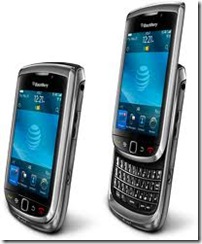
blackberry torch

Tính năng: Màn hình 3.2-inch VGA touchscreen, CPU 624MHz ARM11, Hệ điều hành BlackBerry OS 6, 4GB bộ nhớ lưu trữ trong, A-GPS, wi-fi, và camera 5MP.
Nhận xét: Tốc độ nhanh
Giá tại Mỹ: $499.99

#9. MyTouch 4G

image

Tính năng: màn hình 3.8-inch WVGA touchscreen, CPU 1GHz Qualcomm Snapdragon, Hệ điều hành Android 2.2 OS, 4G/3G/wi-fi, camera 5MP, quay phim 720p
Nhận xét: Tốc độ nhanh, quay phim chụp ảnh độ nét cao.
Giá tại Mỹ, $449.99

 #8. Motorola Droid 2

image

Tính năng: màn hình 3.7-inch WVGA touchscreen, CPU 1GHz TI OMAP 3630, Hệ điều hành Android 2.2 OS,  3G/wi-fi, Bộ nhớ trong 8GB, camera 5MP
Nhận xét: Tốt hơn Motorola Droid 1

Giá tại Mỹ: $549.99

#7. BlackBerry Bold 9780

image

Tính năng: màn hình 2.44-inch TFT LCD screen, CPU 624MHz Marvell, Hệ điều hành Blackberry OS 6, 3G/wi-fi, GPS, camera 5MP
Nhận xét: Đây là chiếc BlackBerry tốt nhất hiện nay

Giá tại Mỹ: $499.99

#6. Samsung Vibrant

image

Tính năng: màn hình 4-inch super AMOLED, CPU 1Ghz Hummingbird processor, Hệ điều hành Android 2.2, 3G/wi-fi, bộ nhớ 16GB, camera 5MP
Nhận xét: Tính năng tốt như Iphone. 
Giá tại Mỹ: $499.99

#5. HTC EVO 4G

image

 Tính năng: màn hình 4.3-inch WVGA OLED touchscreen, CPU 1GHz Snapdragon, Hệ điều hành Android 2.2 OS, 4G/3G/wi-fi, HDMI, camera 8MP camera (phía sau) và camera 1.3MP (phía trước)
Nhận xét: Màn hình rất lớn.
Giá tại Mỹ: $449.99

#4. HTC G2
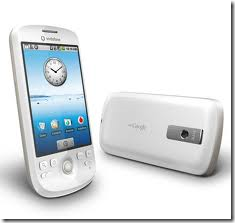
image

Tính năng: màn hình 3.7-inch TFT touchscreen, CPU 800MHz Qualcomm, Hệ điều hành Android 2.2 OS, wi-fi, A-GPS, camera quay phim 5MP
Nhận xét: tốt hơn Motorola Android 2
Giá tại Mỹ: $499.99

#3. Samsung Epic 4G

image

Tính năng: màn hình 4-inch Super AMOLED touchscreen, CPU 1GHz Hummingbird, Hệ điều hành Android 2.1, 4G/3G/wi-fi, bộ nhớ 16GB , camera 5MP (phía sau) và camera 0.3MP (phía trước)
Nhận xét: Màn hình lớn, 2 camera.
Giá tại Mỹ: $499.99

#2. HTC Droid Incredible

image

Tính năng: màn hình 3.7-inch AMOLED touchscreen, CPU 1GHz Qualcomm Snapdragon, Hệ điều hành Android 2.2, A-GPS, Bộ nhớ 8GB, camera 8MP
Nhận xét: Điện thoại Android tốt nhất hiện nay. 
Giá tại Mỹ: $529.99

#1. iPhone 4

image

Tính năng: màn hình 3.5-inch TFT touchscreen, CPU 1 GHz Apple A4, iOS 4, quay phim HD 720p, camera 5MP (phía sau) và camera 0.3MP VGA (phía trước)
Nhận xét: Phần mềm phong phú, nghe nhạc hay, lướt web tốt, xứng đáng đứng đầu năm 2010. 
Giá tại Mỹ: $299.99 (32GB), $199.99 (16GB) hợp đồng sử dụng 2 năm

Xem ra thị hiếu Smartphone ở Mỹ rất khác ở Việt Nam. Theo đánh giá của một số trang web về điện thoại/điện tử ở Việt Nam. Top 10 smartphone luôn có mặt Nokia – ở đây thì :).

Có lẽ ở Mỹ Nokia không trội như ở Châu Á, hay nói cách khác thị hiếu tiêu dùng cũng không giống như ở Việt Nam.

Continue Reading...
Share/Bookmark


Site Info

www.cuocsongonline.com bắt đầu từ năm 2010. Author: Hoàng Trung Kiên.

Cuộc sống online Copyright © 2009 WoodMag is Designed by Ipietoon for Free Blogger Template

